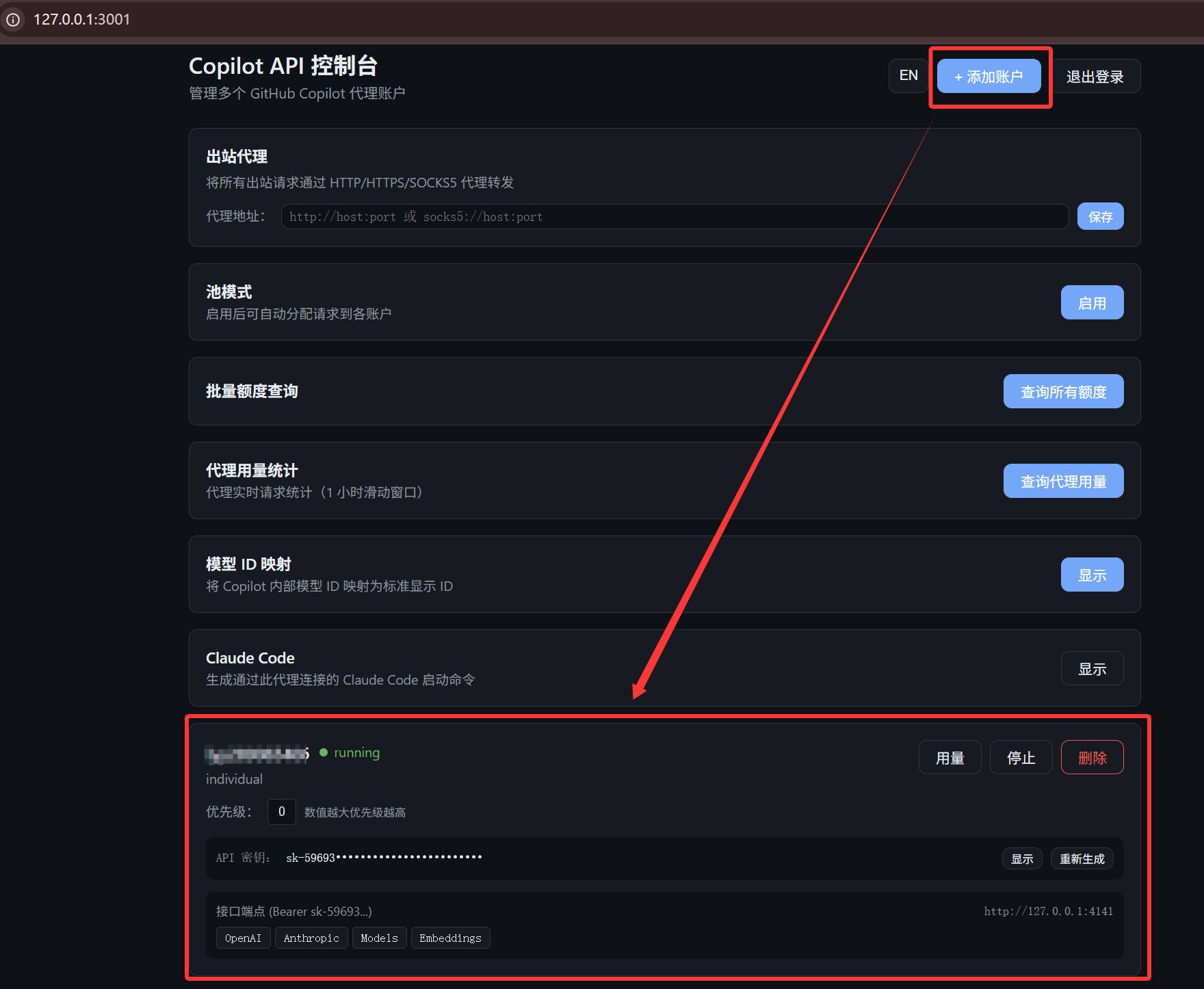
0x00 前言
书接上文,在《从零开始搭建 AI 环境》中,我们介绍了大模型网关 new-api:
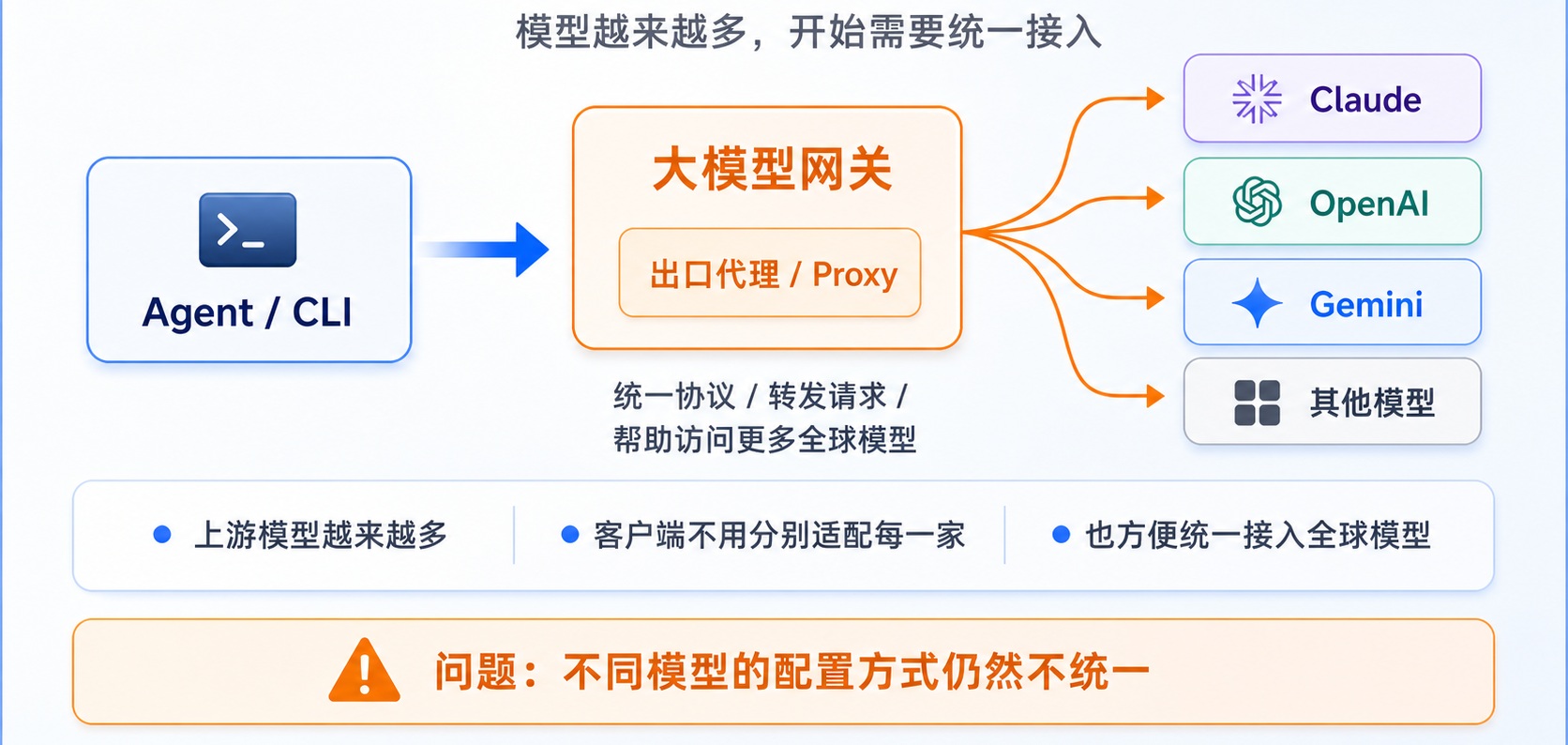
另一个容易被忽略的大模型入口,是 GitHub Copilot。它每月都会给订阅用户或开源贡献者提供一定额度,可以使用 Claude、GPT、Gemini 等大模型。
问题在于,GitHub Copilot 默认只能通过微软生态里的 IDE 或插件使用,例如 VSCode、Visual Studio 等,不能像普通 API 一样直接配置到 OpenCode。
那么,有没有办法让 OpenCode 也能使用 GitHub Copilot 里的模型额度?
0x10 网关代理
其实 GitHub Copilot 之所以不能被 OpenCode 等 Agent 直接调用,本质原因是它没有对外暴露常见的大模型兼容接口:
| 接口格式 | API 端点 |
|---|---|
| OpenAI Compatible | /chat/completions |
| OpenAI Responses | /responses |
| Anthropic | /messages |
因此解法也很简单:协议转换。
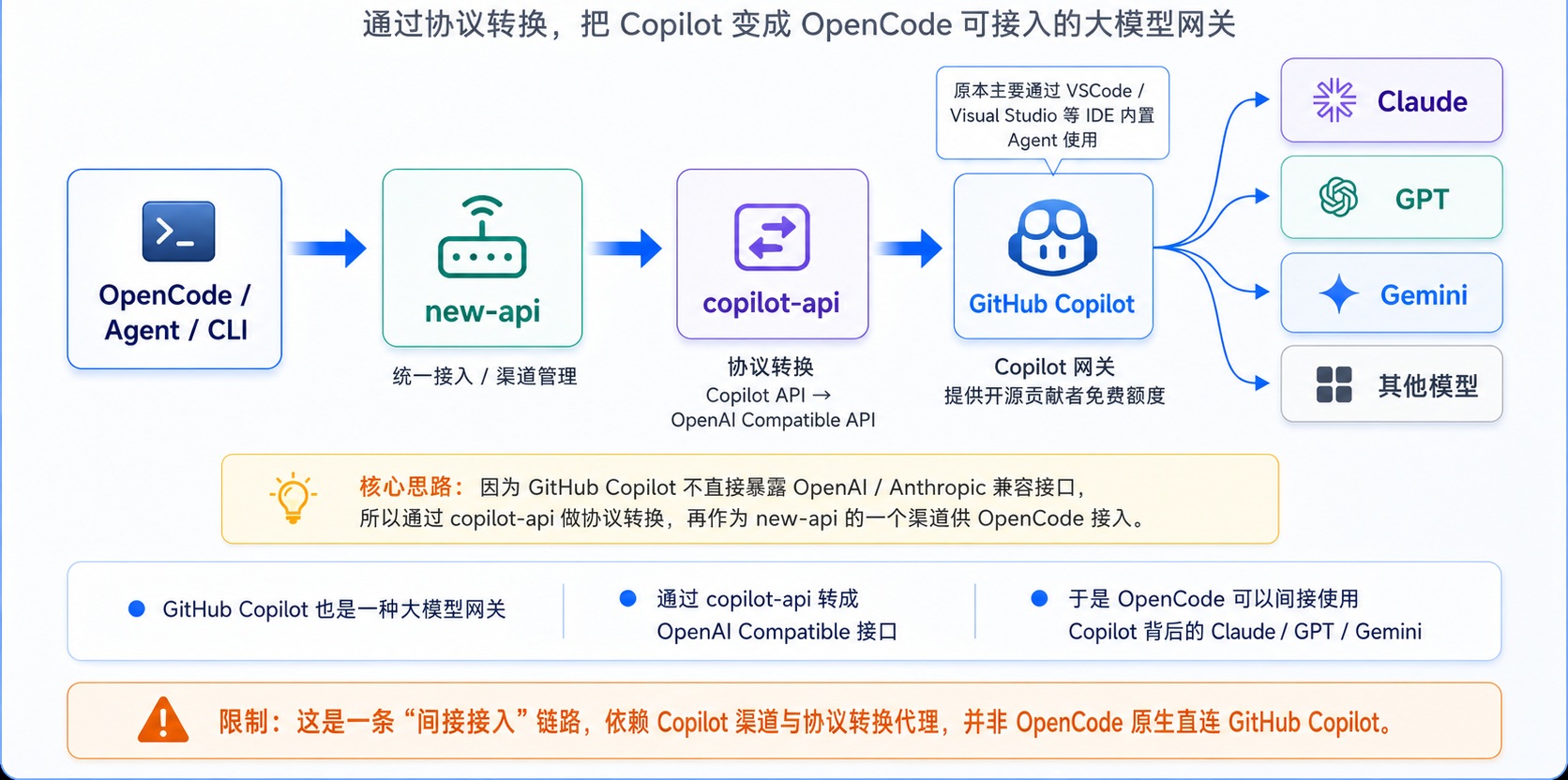
GitHub 上有一个开源网关代理 copilot-api,可以把 Copilot 转为 OpenAI/Anthropic 兼容接口。这样一来,它就可以作为 new-api 的一个上游渠道,间接接入 OpenCode:
0x11 部署
在《从零开始搭建 AI 环境》中,我们使用 Docker 部署了 new-api。在它的 docker-compose.yml 中,可以看到容器网络配置如下:
networks:
  new-api-network:
    driver: bridge
为了把 copilot-api 配置成 new-api 的渠道,也建议把 copilot-api 放到 Docker 中运行,并且让它和 new-api 处于同一个容器网络。这样 new-api 才能直接访问 copilot-api 提供的代理服务。
本文让 AI 修改了 copilot-api 的启动方式,补充了一个 docker-compose.yml:
services:
  copilot-api:
    build:
      context: .
    container_name: copilot-api
    ports:
      - "4141:4141"
    volumes:
      - ./copilot-data:/root/.local/share/copilot-api
    networks:
      - new-api-network
    restart: unless-stopped

networks:
  new-api-network:
    external: true
    name: new-api_new-api-network
这份配置重点看 4 个地方:
- 服务名:
copilot-api - 暴露端口:
4141 - 容器网络:与 new-api 共用
new-api-network - 存储卷:挂载到
./copilot-data,用于保存 GitHub 认证 Token
这份配置定义了 copilot-api 在容器里暴露的服务地址就是 http://copilot-api:4141 。
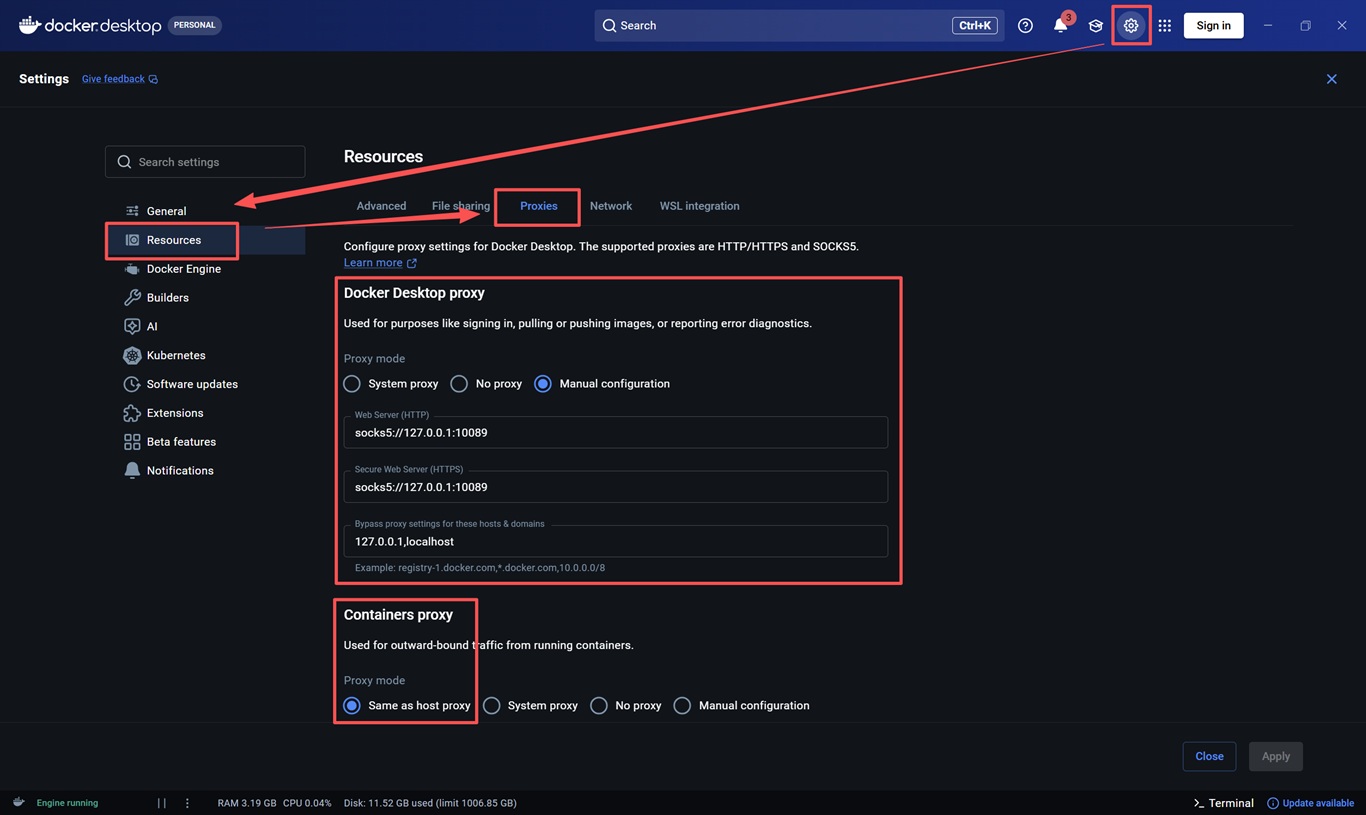
因为部署 new-api 时已经配置了 Docker Desktop 的出口代理,这里就不重复赘述了,代理是必须的,否则无法连接到 Github :
0x12 认证
此时执行 docker-compose up 命令即可启动 copilot-api。
首次启动时,终端会打印类似下面的设备认证提示:
Please enter the code "3543-168F" in https://github.com/login/device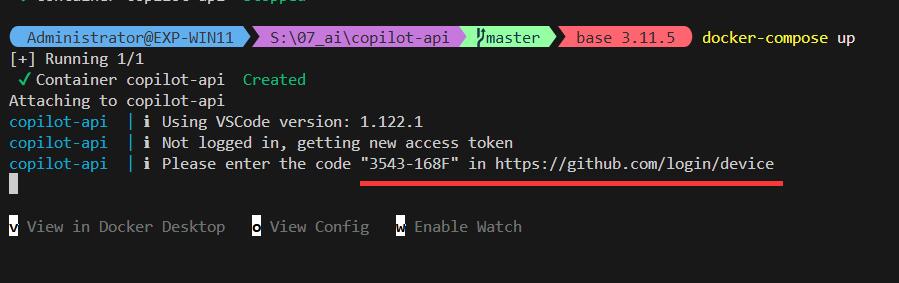
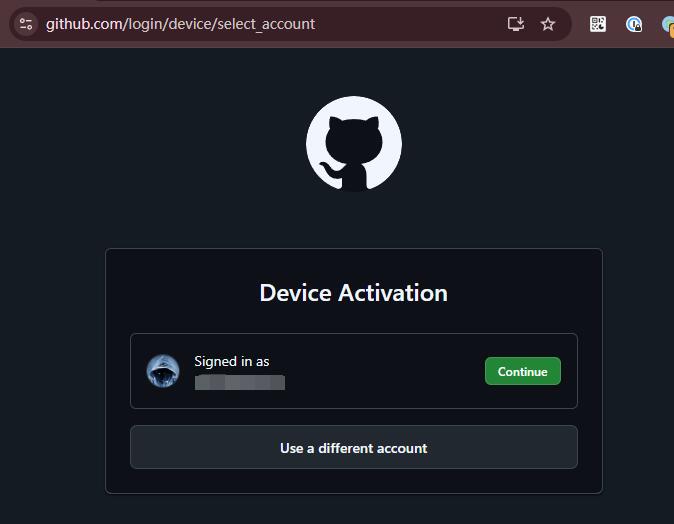
访问 https://github.com/login/device,选择要授权的 GitHub 账号(该账号需要提前开通 GitHub Copilot):
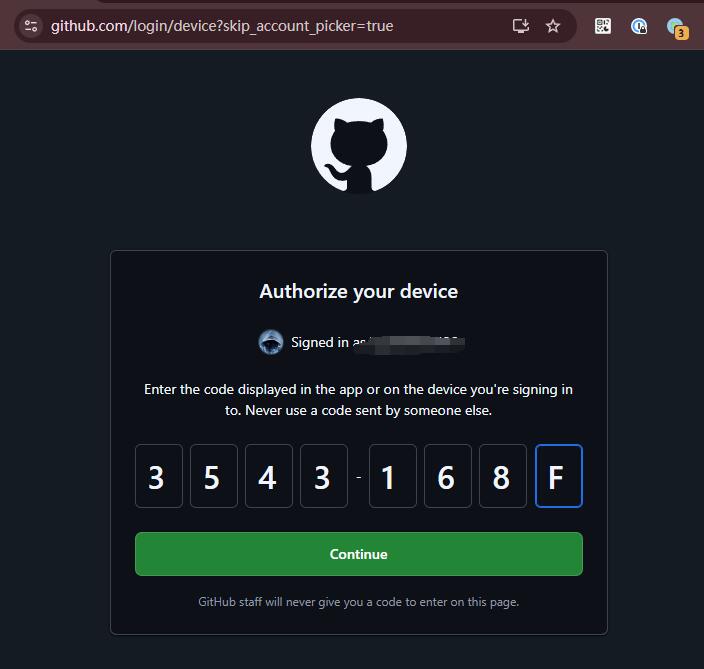
输入终端打印的认证码,例如 3543-168F:
最后点击 Authorize 完成授权:
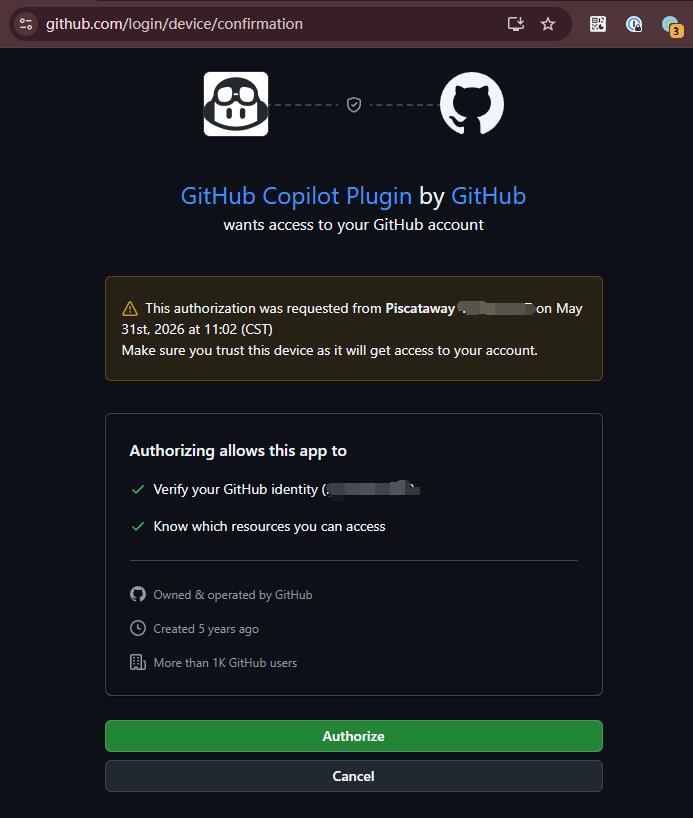
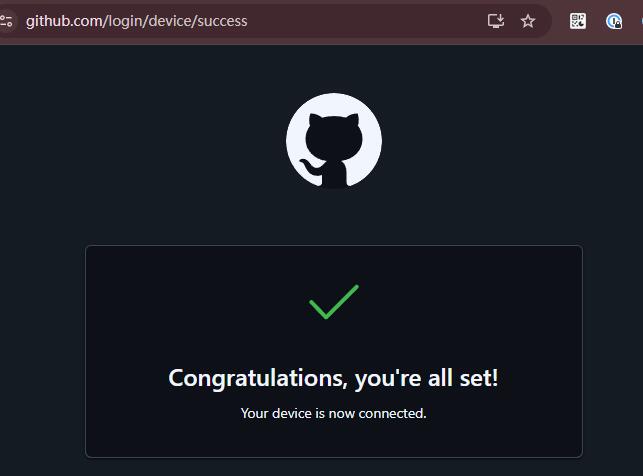
授权成功后,认证 Token 会自动保存到 copilot-data/github_token。
回到终端,可以看到当前 Copilot 支持的模型列表 (实际上并非全都可用的):
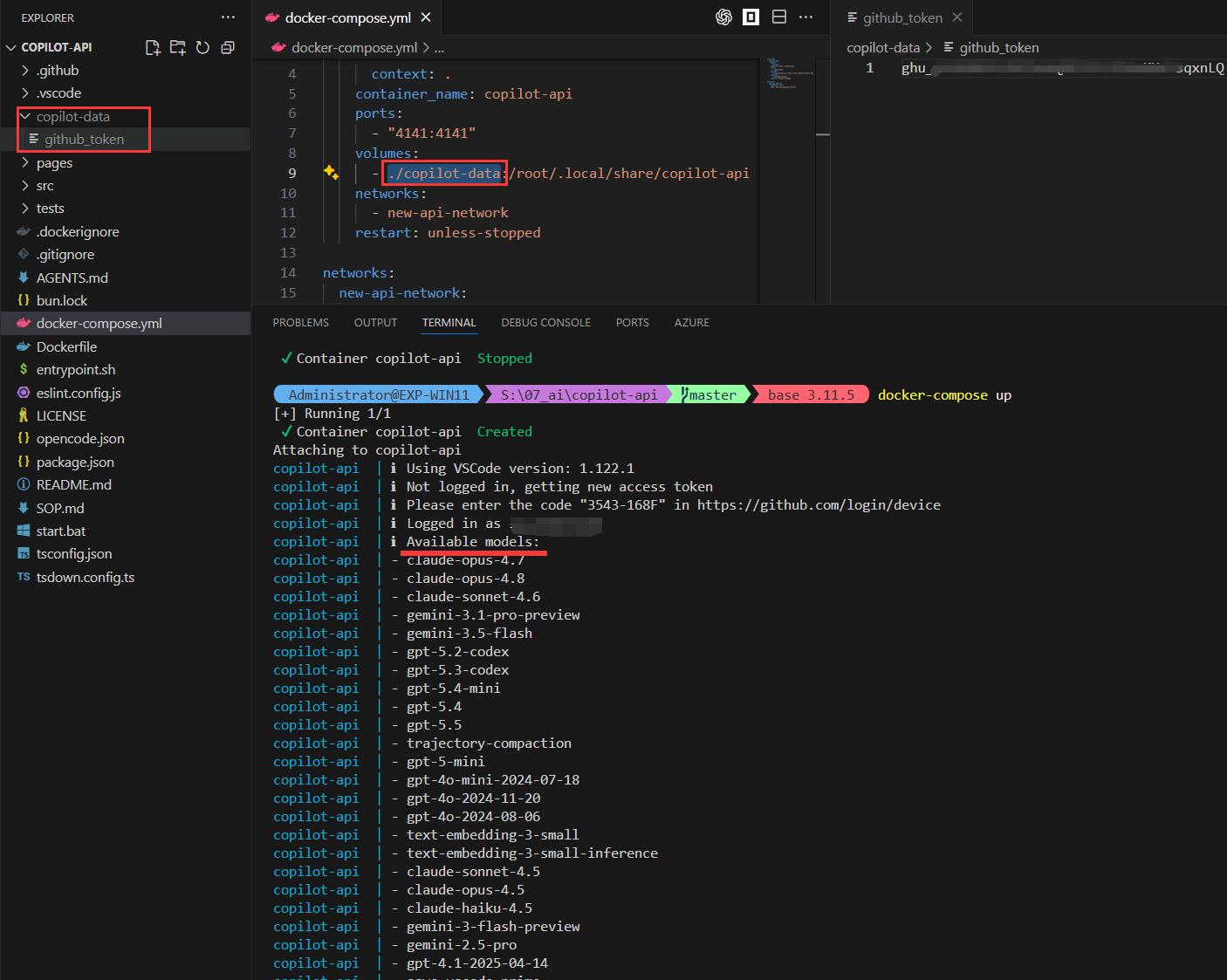
到这里,copilot-api 已经成功对接到你的 GitHub Copilot 了。
0x13 获得可用模型
既然 copilot-api 返回的模型列表并非全都可用,那要怎么得到真正可用的模型列表呢?
其实很简单,在 VSCode 登录 Github 账号(左下角),然后点击顶部的 Copilot 入口就会打开 Copilot 侧栏,从右下方的模型选单就能看到当前 Github 账号能使用的模型列表:
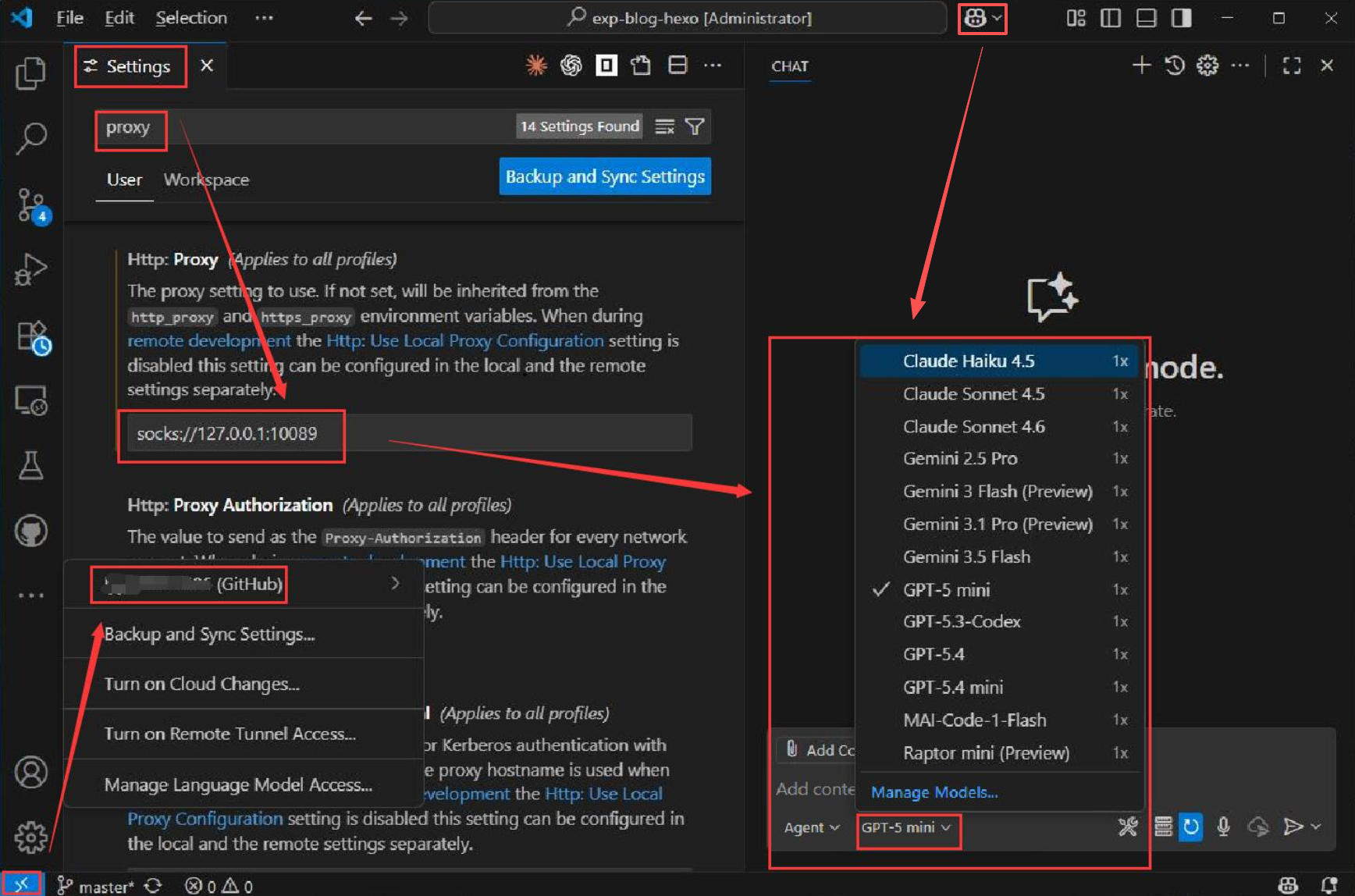
由于 Anthropic 对国内 IP 有访问限制,VSCode 需要设置代理才能看到 Copilot 境外模型,代理配置入口在 File
->Preferences->Settings->检索Proxy
如图所示,VSCode 显示当前可用的模型有:
- claude-haiku-4.5
- claude-sonnet-4.5
- claude-sonnet-4.6
- gemini-2.5-pro
- gemini-3-flash-preview
- gemini-3.1-pro-preview
- gpt-5-mini
- gpt-4o
- gpt-4.1
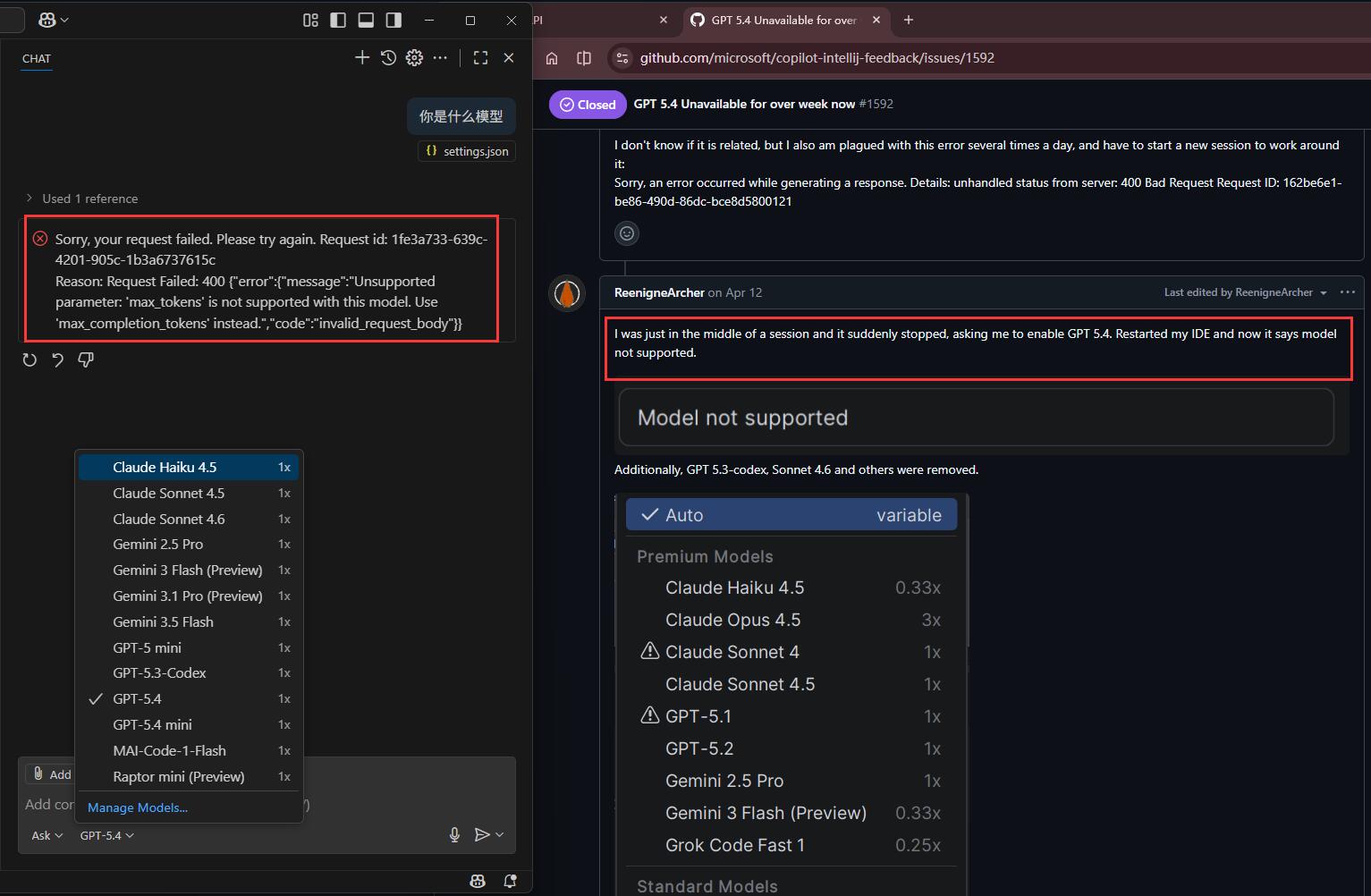
上述模型是我实测可用的,由于 Copilot 本身错误设置了模型参数,社区提交了 issue 尚未解决,这里就不理会了:
0x20 对接 new-api
参考《从零开始搭建 AI 环境》中的 new-api 配置方式,先在「模型管理」和「价格设置」里添加同名模型:
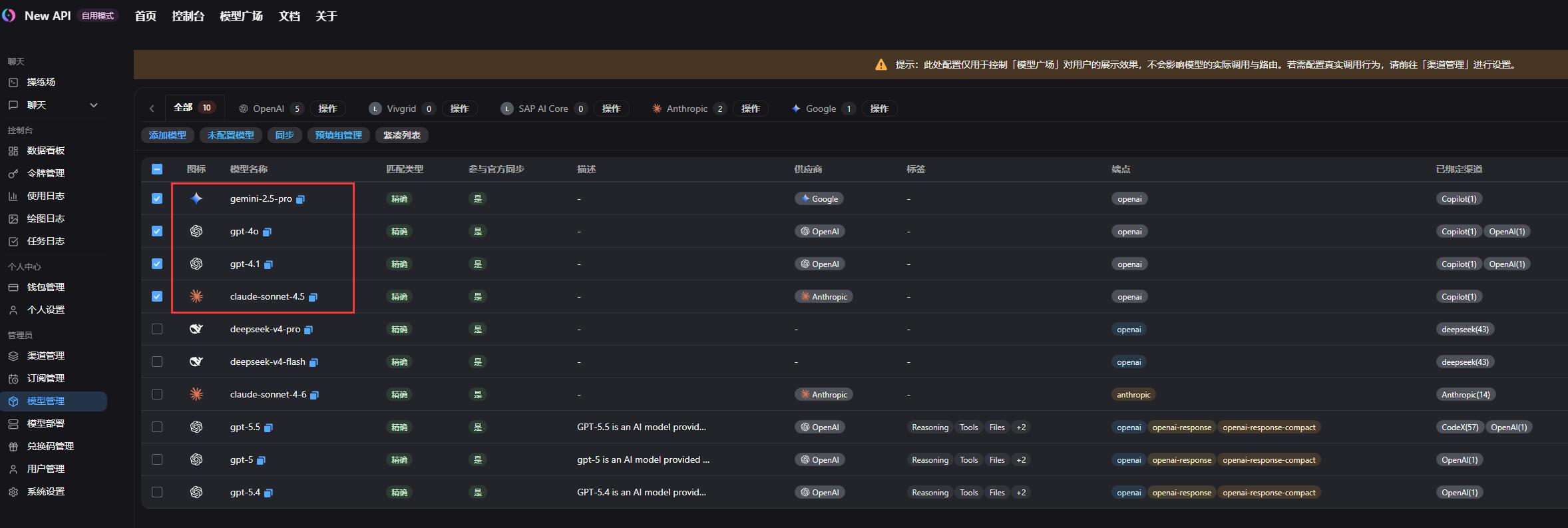
随后在「渠道管理」中新建两个自定义渠道:
| 渠道参数 | OpenAI 渠道 | Anthropic 渠道 | 备注 |
|---|---|---|---|
| 类型 | OpenAI |
Anthropic Claude |
copilot-api 支持两种协议 |
| 名称 | Copilot-OpenAI |
Copilot-Anthropic |
自己能理解的任意名称即可 |
| 密钥 | dummy |
dummy |
不需要,填任意非空值均可 |
| API地址 | http://copilot-api:4141 |
http://copilot-api:4141 |
copilot-api 在容器里暴露的服务地址 |
| 模型 | gemini-2.5-pro, gemini-3-flash-preview, gemini-3.1-pro-preview, gpt-5-mini, gpt-4o, gpt-4.1 |
claude-haiku-4.5, claude-sonnet-4.5, claude-sonnet-4.6 |
Claude 模型会检测是不是从 Claude Agent 发出的请求,因此渠道最好分开配置,以便对请求做一些特异化处理 |
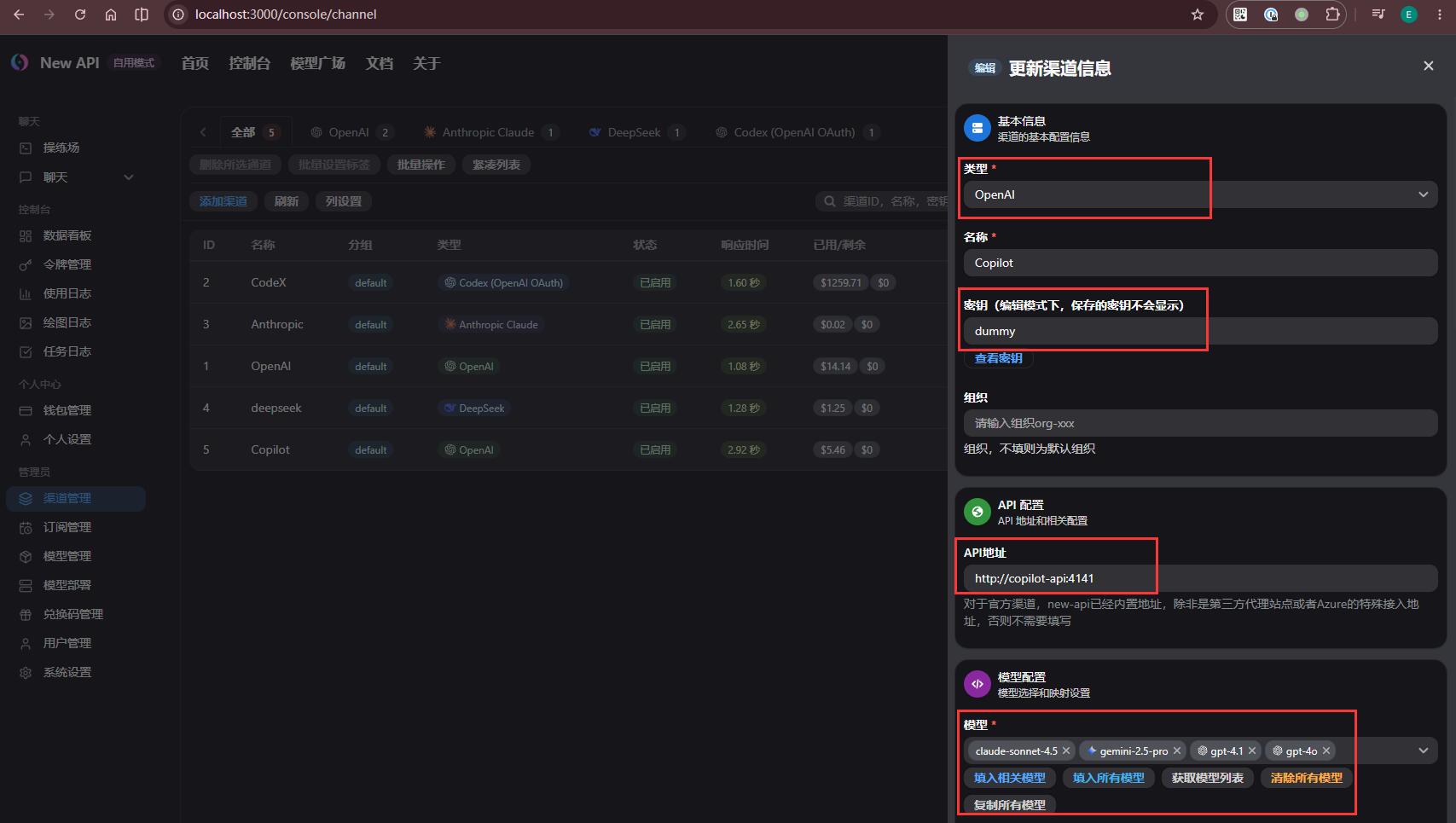
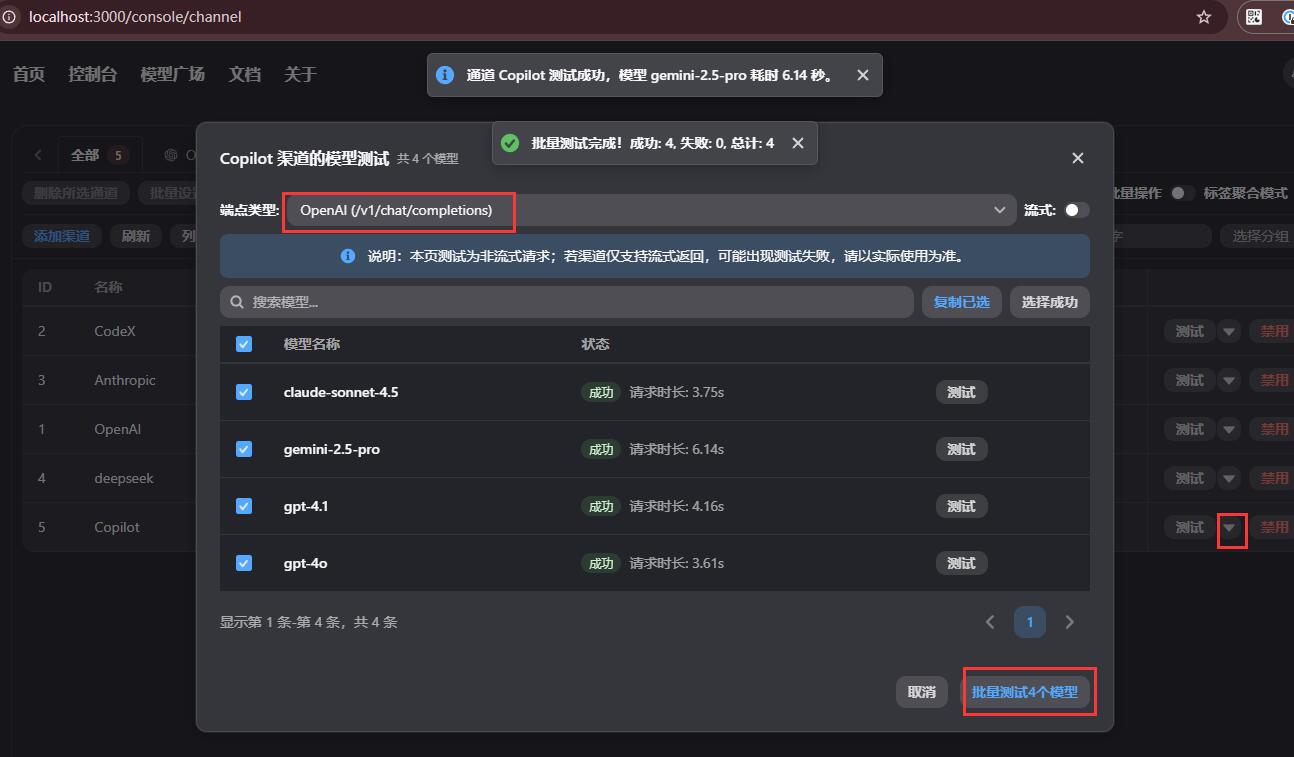
测试一下,能连通就说明渠道已经打通:
0x30 对接 OpenCode
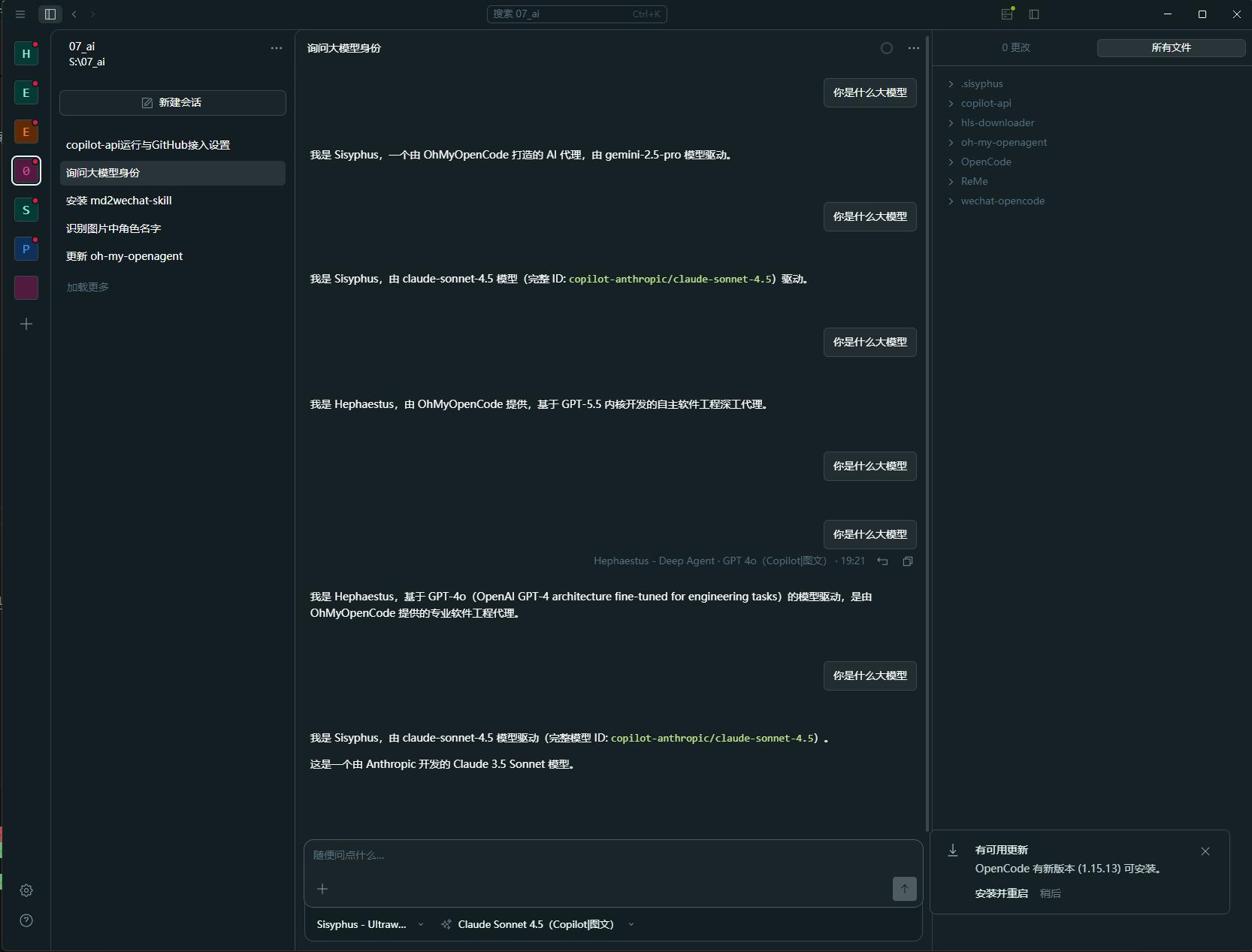
最后通过 cc-switch 把 copilot 渠道的新模型配置到 OpenCode 即可。
注意:Claude 模型的接口协议选择
Anthropic,其他模型选择OpenAI Compatible。
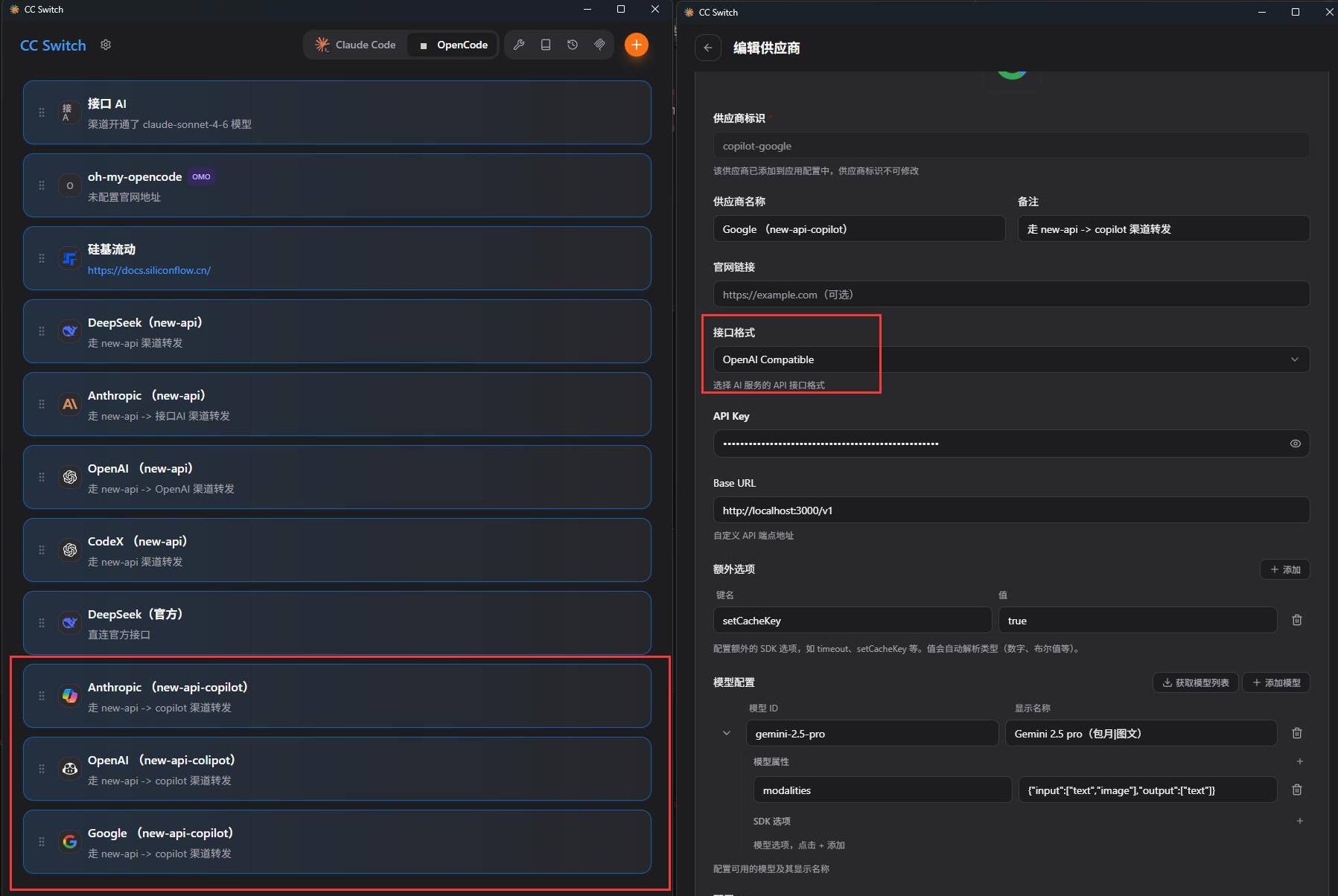
保存配置后,重启 OpenCode 即可生效:
0x40 查看用量
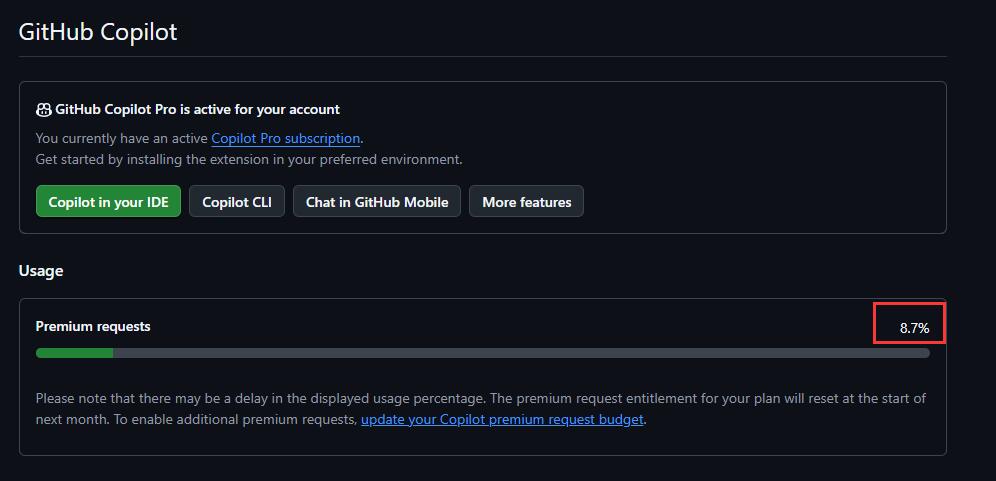
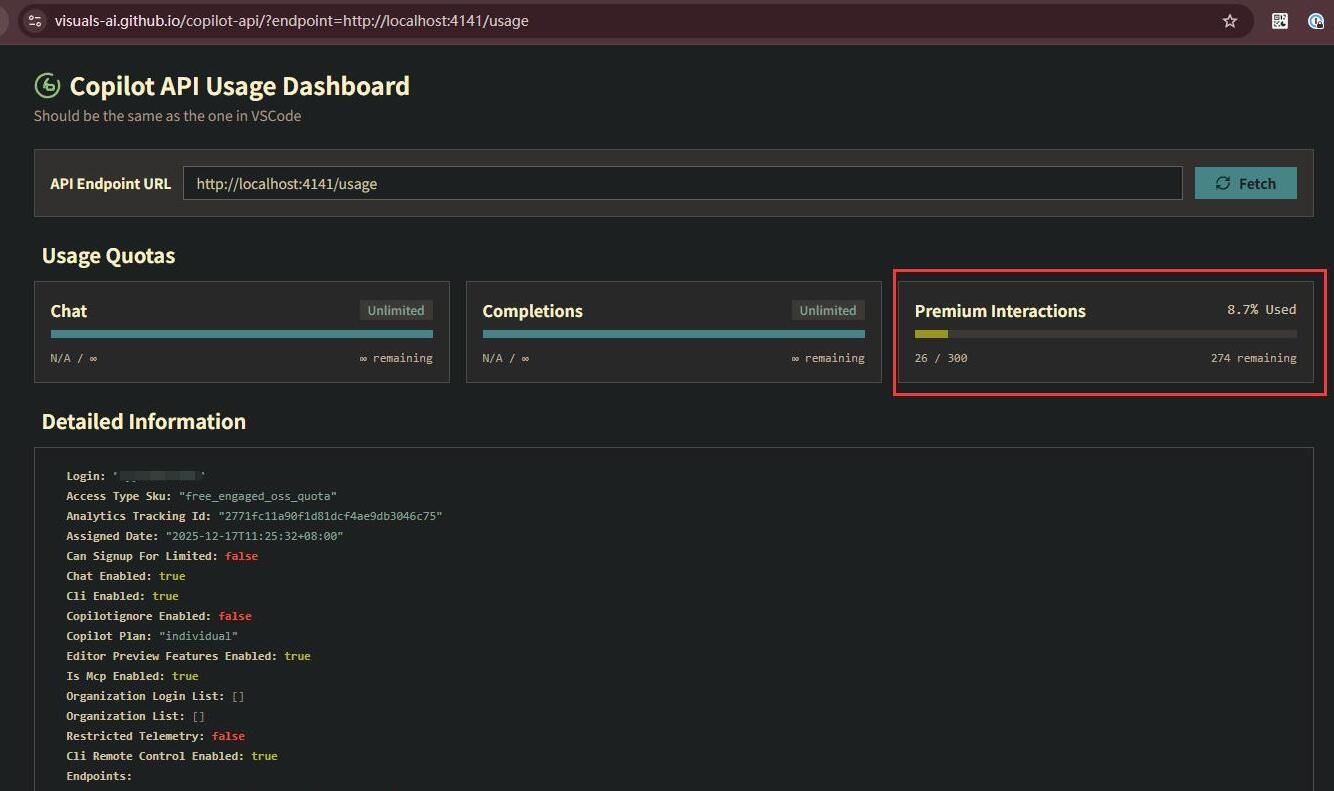
GitHub Copilot 的模型额度不是无限的,需要定期关注用量。
可以通过 GitHub Copilot 面板查看:
https://github.com/settings/copilot/features
另外,也可以访问 copilot-api 提供的用量查询页面:
https://visuals-ai.github.io/copilot-api/?endpoint=http://localhost:4141/usage
0xF0 后记
Github 有另一个使用 Go 语言、仿照 copilot-api 重写的代理 copilot2api-go,它也可以用本文同样的方式部署和配置。
两款代理功能区别不大,后者因为支持 Github 的账号池,会更倾向团队或企业使用: